

딱 3분만에 나에게 꼭 맞는 공부 환경을 세팅하세요 
STEP 1. 앱 로그인하기
STEP 2. 뷰어 세팅하기
책장 정리하기
•
구매 완료한 도서 또는 <구독패스>에 자동으로 업데이트 된 도서는 스콘 앱 내 [구매목록]에서 확인할 수 있어요.
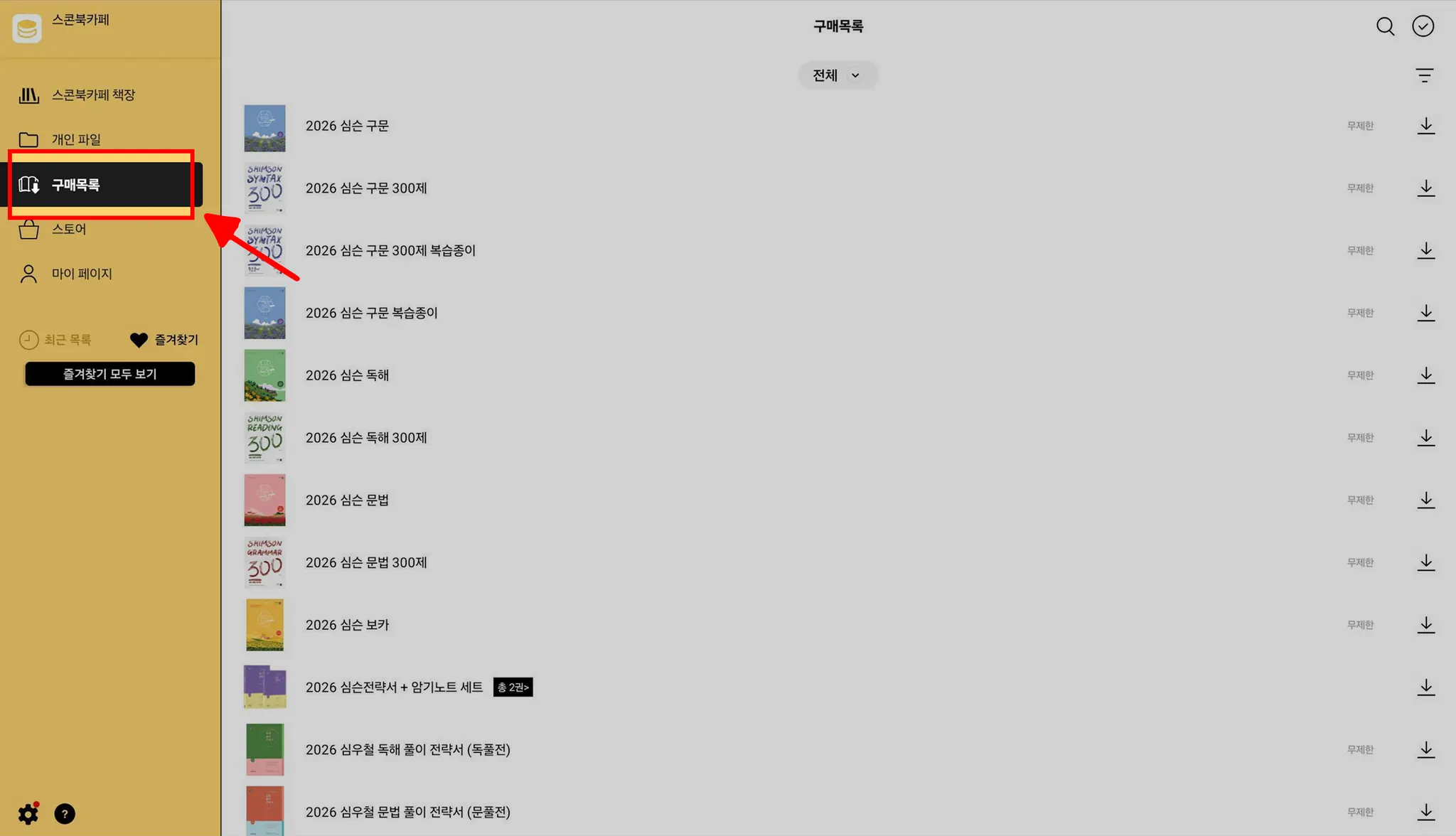
•
[구매목록]에서 필요한 책을 다운 받으면, [스콘북카페 책장]에서 열어 공부할 수 있어요.
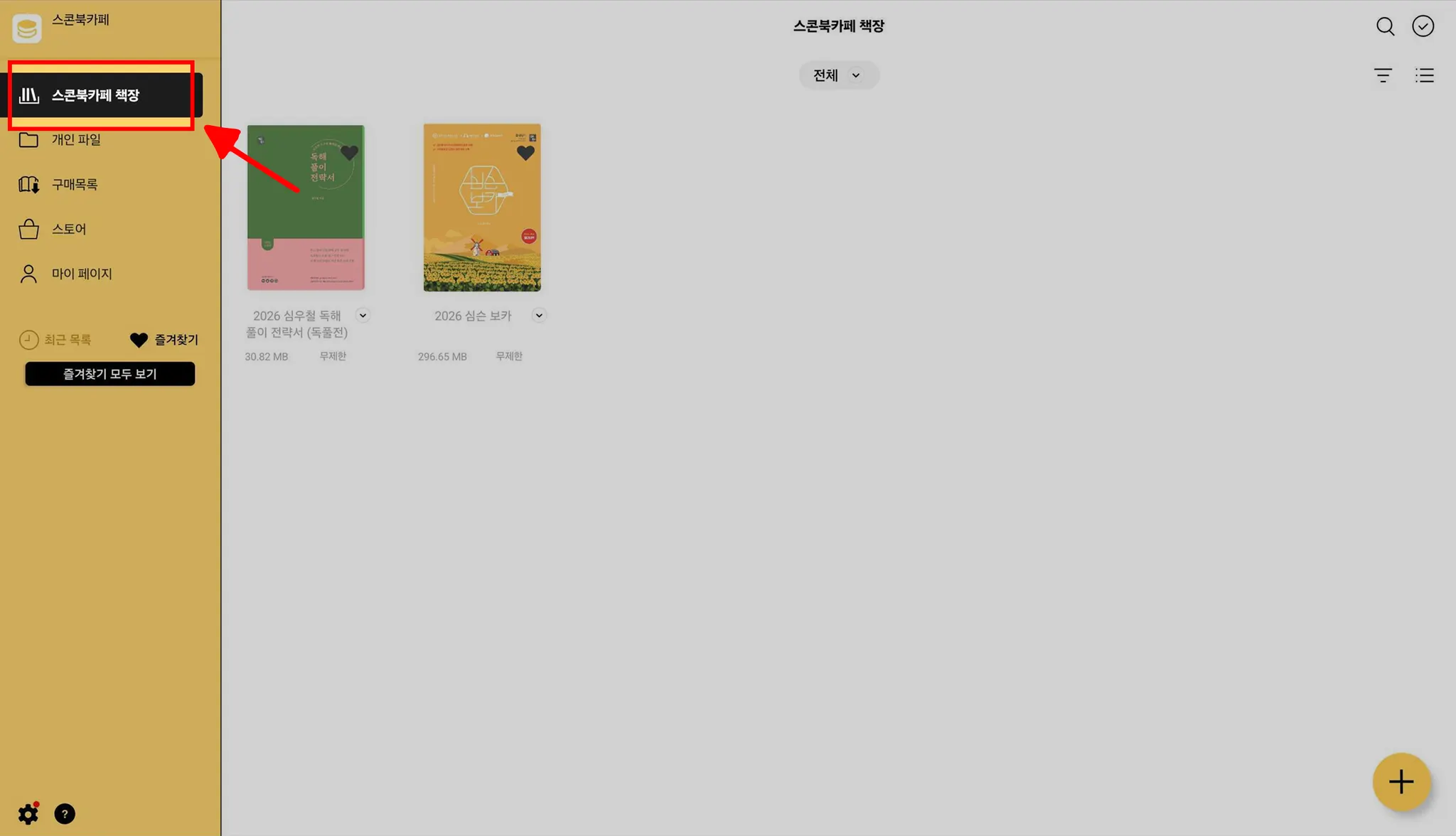
•
책이 너무 많을 때는 폴더를 만들어 정리해 보세요.
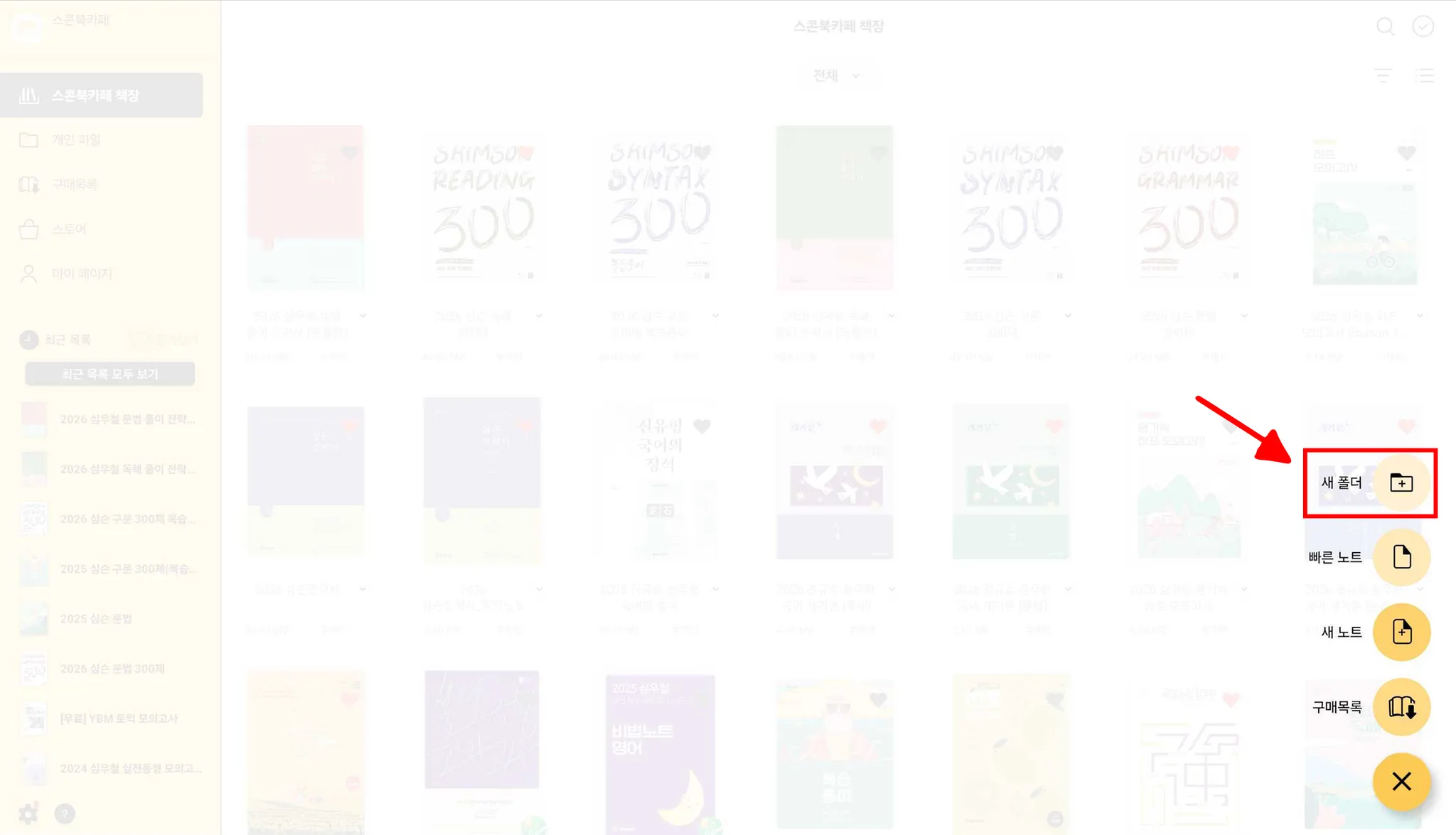
펜툴바 활용하기
•
펜툴을 꾹 눌러 위치를 조정하거나, 맨 오른쪽 버튼을 눌러 가로/세로를 바꿀 수 있어요.

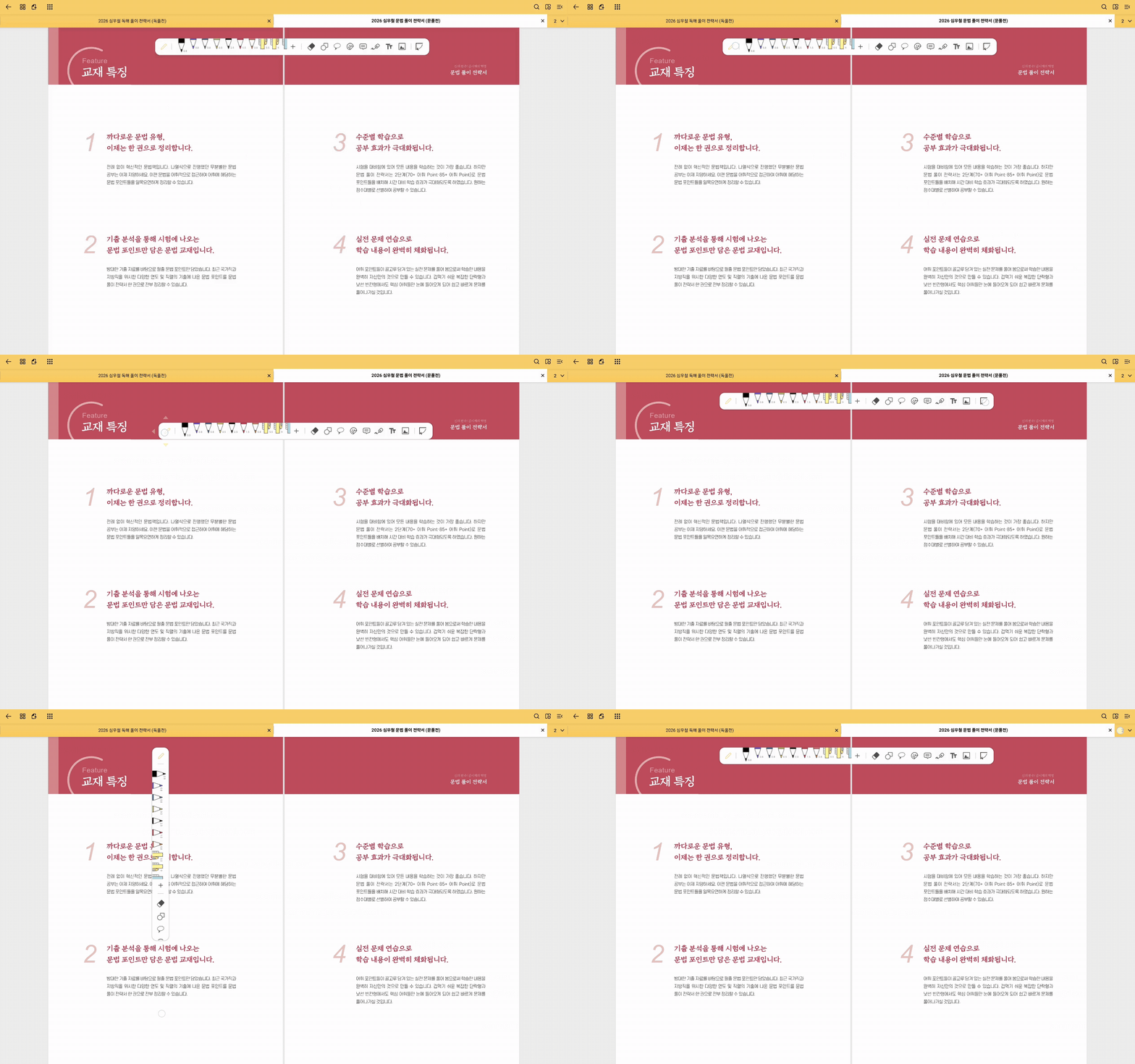
•
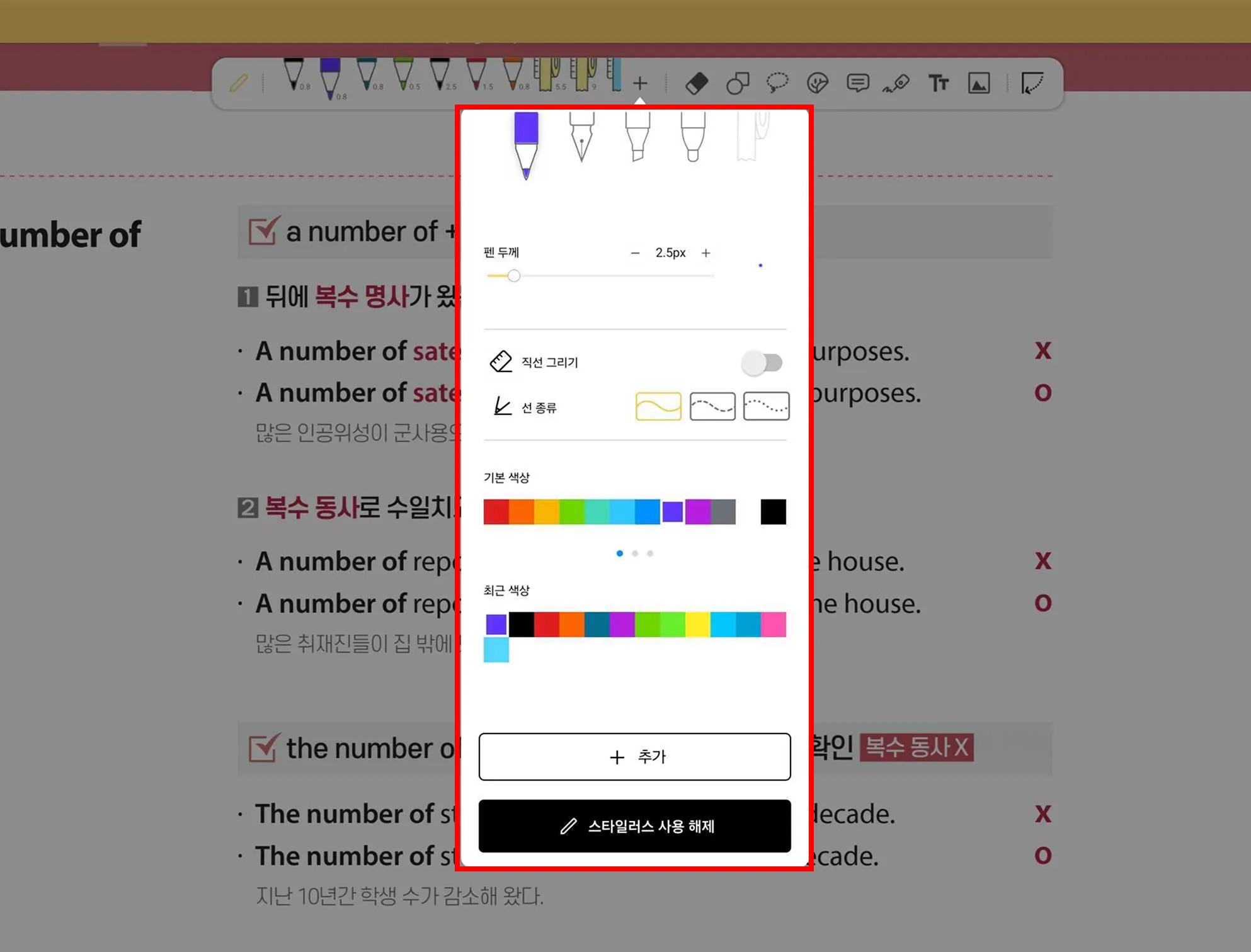
펜이 선택된 상태에서 한 번 더 누르면 펜 종류, 두께, 선 종류, 색상, 투명도 등을 마음대로 설정할 수 있어요. [+] 버튼을 누르면 새로운 펜을 추가할 수도 있어요.

•
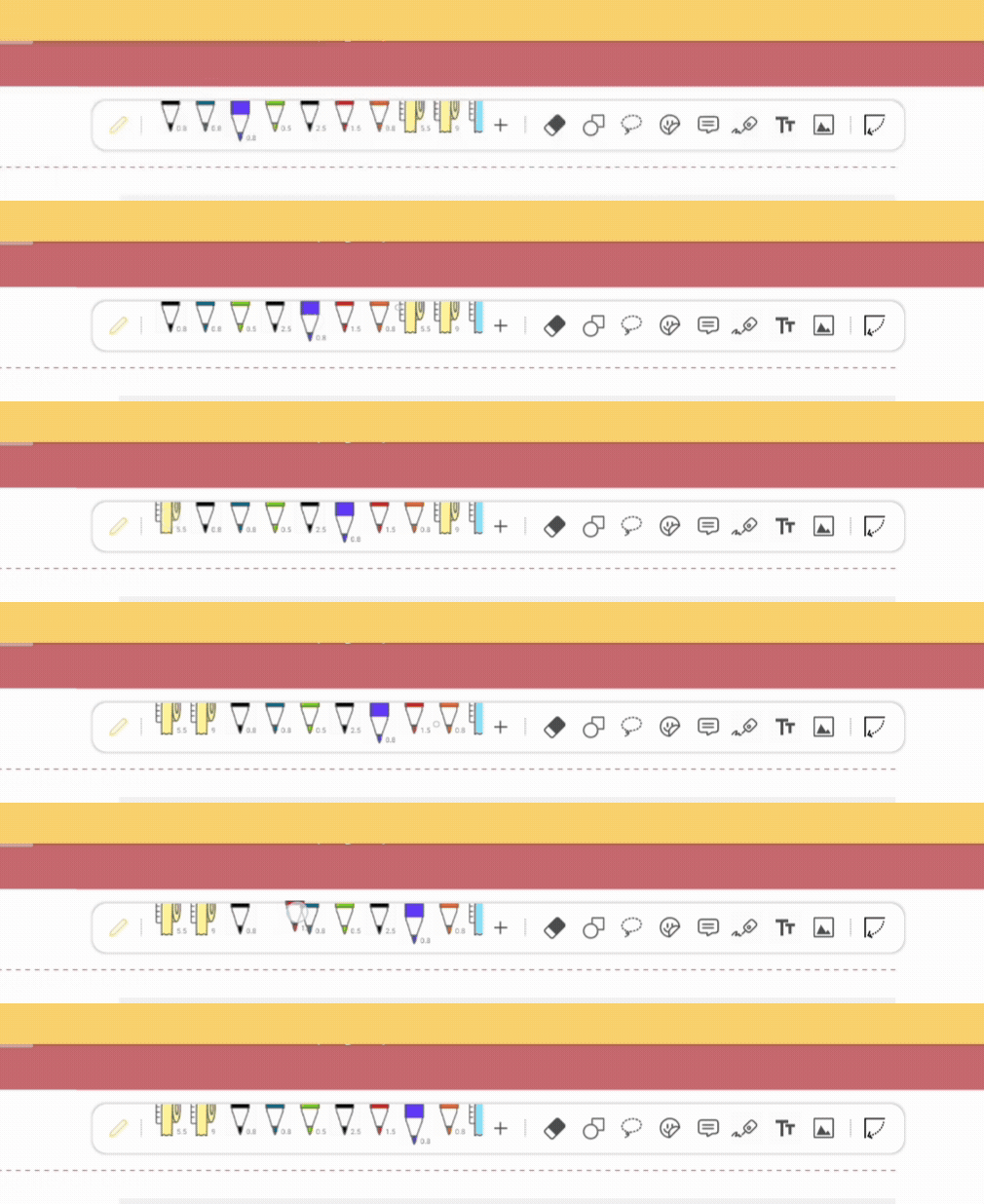
추가된 펜을 꾹 누른 뒤 좌우로 옮겨 순서를 바꿔 보세요.
페이지 뷰 설정하기
•
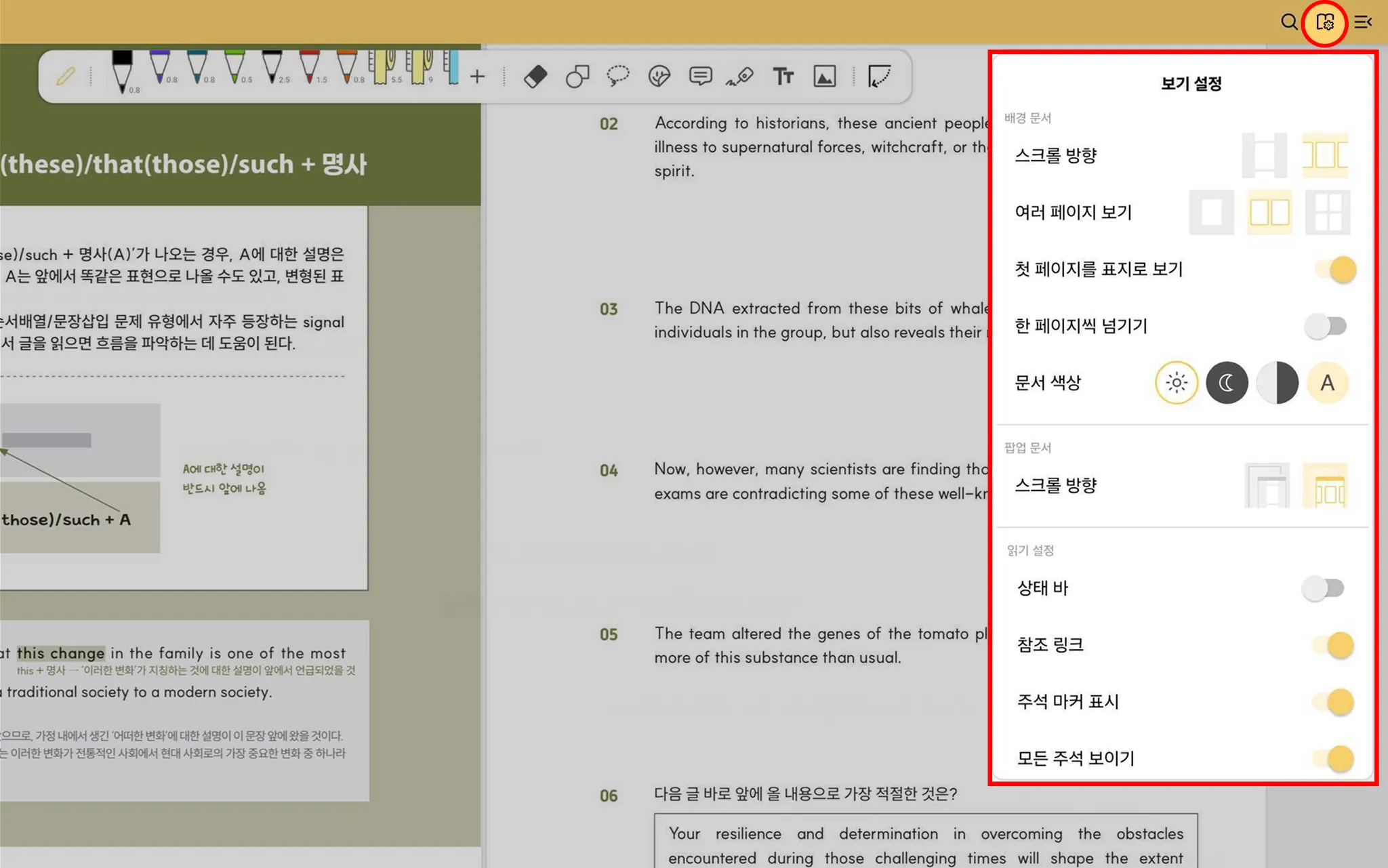
오른쪽 위의 가운데 버튼을 누르면 페이지 뷰를 설정할 수 있어요.
◦
스크롤 방향
책을 상/하 또는 좌/우로 넘길 수 있어요.
◦
여러 페이지 보기
몇 페이지를 동시에 볼지 정할 수 있어요. (최대 4쪽 보기)
◦
첫 페이지를 표지로 보기
2쪽 또는 4쪽 보기에서, 책 표지만 맨 첫 장에 떼어 따로 볼 수 있어요.
→ 한 번에 함께 보이는 면이 종이책과 다를 때 이 설정을 바꿔 보세요.
◦
한 페이지씩 넘기기
2쪽 또는 4쪽 보기에서, 한 페이지씩 넘길지 2쪽/4쪽 한꺼번에 넘길지 정할 수 있어요.
◦
문서 색상
라이트/다크 모드 및 그레이 모드, 세피아 모드(안드로이드만)를 선택할 수 있어요. 눈이 편안한 화면을 찾아 보세요!
◦
팝업 문서 - 스크롤 방향
팝업 문서를 상/하 또는 좌/우로 넘길 수 있어요.
공부 준비 끝!
꼭 알아야 하는 스콘 필수 기능 궁금하다면?
<2편> 스콘 기능 필수편 보기!
[더 쉬운 스콘 활용 안내서 시리즈]
(지금 보고 있어요) 필수 기능 심화 기능 스마트북 활용하기